这篇既是速查表,也是排版样例——你看到的效果,就是主题实际渲染出来的样子。
标题与段落
用 ## 到 #### 做小标题,Hugo 会自动生成锚点,右上角目录也是从这些标题里提取的。
段落之间空一行。中文段落里单个换行会被合并,想强制换行就在行尾加两个空格,或者用 <br>。
强调
这是加粗,这是斜体,这是删除线,这是行内代码 chmod 600 file。
列表
无序列表:
- 第一项
- 第二项
- 缩进两格是子项
- 还能再嵌套
- 第三项
有序列表:
- 先买域名
- 再买服务器
- 最后提交备案
引用
任何足够先进的技术都与魔法无异。
—— 阿瑟·克拉克
代码
行内代码用单个反引号。多行代码用三个反引号,并标注语言,Hugo 会做语法高亮:
| |
不标语言也可以:
plain text block
  keeps its indentation
表格
| 命令 | 作用 | 常用参数 |
|---|---|---|
ls | 列出目录内容 | -l 长格式 |
cp | 复制文件 | -r 递归 |
chmod | 修改权限 | 600 仅本人读写 |
链接与图片
行内链接:Hugo 文档。
图片放在 static/images/ 下,正文用根路径引用:
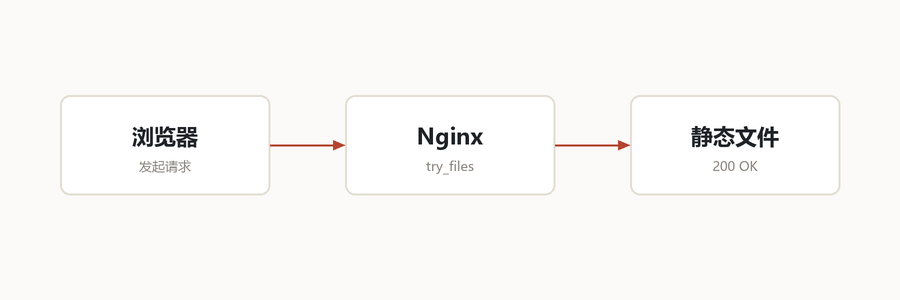
带图注
在 Markdown 的 title 位置写说明,MemE 会把它渲染成图下的小字(前缀 ※ ):
※ 从浏览器到静态文件的完整链路
figure 短代码
需要控制宽度、加标题时,用 Hugo 内置的 figure:
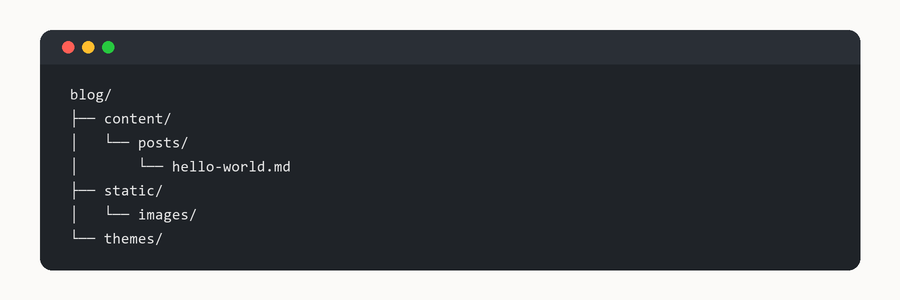
目录结构
static/ 下的文件会原样复制到站点根目录
三种写法的区别:
| 写法 | 图注 | 控制宽度 | 适用场景 |
|---|---|---|---|
 | 无 | 否 | 随手贴图 |
 | 有,※ 前缀 | 否 | 想要图注 |
| figure 短代码 | 有 | 有 | 需要精细控制 |
上传前先压缩:宽度 ≤ 1200px,单张 ≤ 200 KB。2M 带宽经不起手机原图。
分隔线
一点建议
写的时候别纠结语法,先把话写顺。Markdown 的好处就是它的语法会消失——读者看到的只有内容。